
我想升级 Windows 11,但有一个要求:电脑里的文件和已经装好的软件,都要留下来。
这听起来是一件普通的小事。真正开始后,却跳出了两个我并不熟悉的词:BIOS、TPM。网上的教程让我进入某个菜单、开启某个选项,可我连那个菜单在哪里都找不到。
以前遇到这种情况,我大概会继续搜索,越搜越犹豫:这个教程适合我的电脑吗?按下去会不会把东西弄没?
这一次,我把任务交给 Codex,一起往下做。
最后电脑升好了。我更想分享的,是这段过程带来的变化:我可以先用自己的话说清楚想要什么,再让助手把陌生的技术问题拆成一步步能完成的事情。
我交给它的是一个目标
我没有从“帮我查某条命令”开始,而是说:
帮我把这台电脑升级到 Windows 11,必须保留现有文件和已安装的软件。
这句话里最重要的,其实是后半句。升级只是目标,原来的工作环境能不能留下来,决定了这件事对我有没有价值。
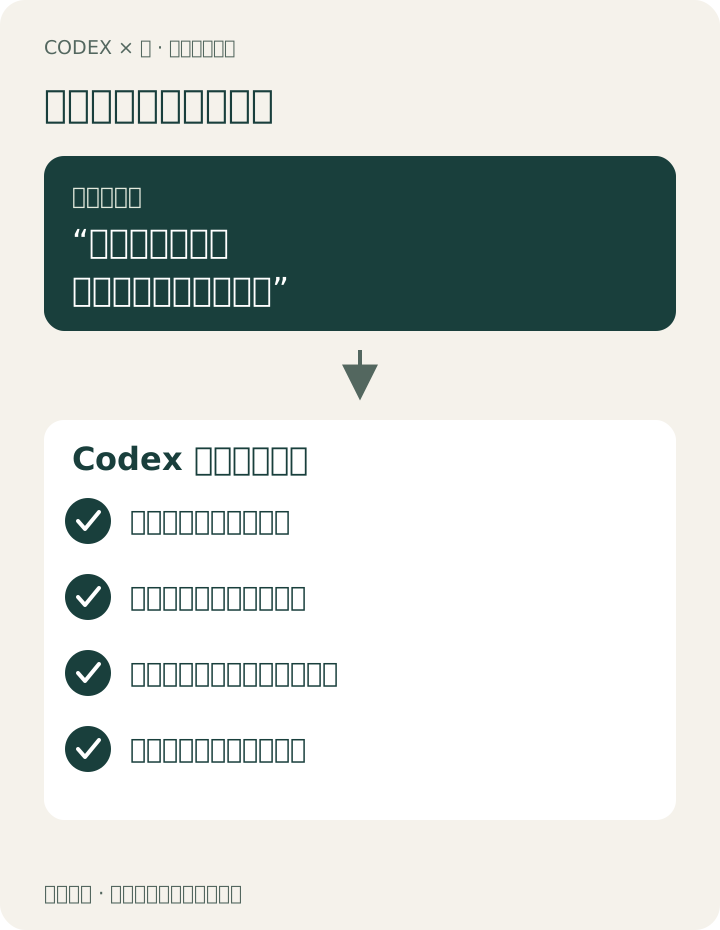
在这次操作里,Codex 确实帮我读取了电脑配置、查询了系统状态、找了厂商资料,还把结果翻译成了我能理解的话:配置够用,当前主要卡在一个安全功能的识别上。
我不必先弄懂每个英文缩写,才能继续往前走。
但这也不是把电脑交出去就什么都不管。需要管理员权限时,我得在电脑旁确认;涉及清空 U 盘、更新主板程序时,也要先弄清楚会影响哪些东西。
陌生名词,先翻译成人话
这次卡住我们的功能叫 TPM。
你可以暂时把它理解成电脑里的一个“小保险箱”,帮助系统保管密钥。Windows 11 需要它。BIOS 则可以粗略理解成电脑启动前的“底层设置面板”。
这两个比喻不严谨到能用来上技术课,但足够帮助我理解当时的问题:电脑说保险箱在,Windows 却还用不上。
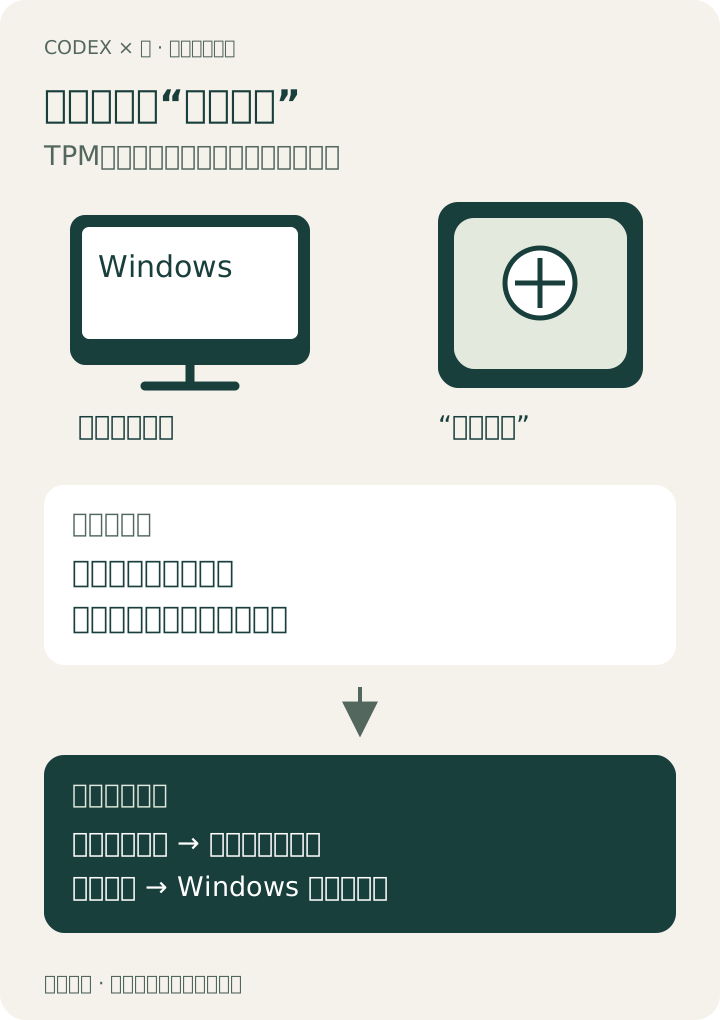
如果只有一份通用教程,我很可能会在“明明已经开启,为什么还不行”这里停住。Codex 能继续把几个线索放在一起核对:我的机器型号、现在的设置、别人的成功经历,以及这些经历和我的电脑有哪些不同。
它也走过弯路。我们一度怀疑系统缺了一个服务,后来发现不能凭这一点判断故障,于是撤回了那个结论。系统文件检查修复过一些问题,也没有解决这次的关键障碍。
这一点让我更愿意把它当成需要一起核对的助手:它给出判断后,还要看证据、看结果,不能只因为说得肯定就照做。
它负责查和准备,我负责必要的现场操作
后面的过程里,我们查到厂商的新版 BIOS,也就是主板上的底层程序。Codex 帮我核对适用型号、下载官方文件,确认插入的是哪一只 U 盘,再制作更新盘、校验复制进去的文件。
我最担心的“会不会清空电脑”,也在这一步问清楚了:这次被格式化的是我同意清空的 U 盘,电脑的 C、D 盘不在格式化范围内。
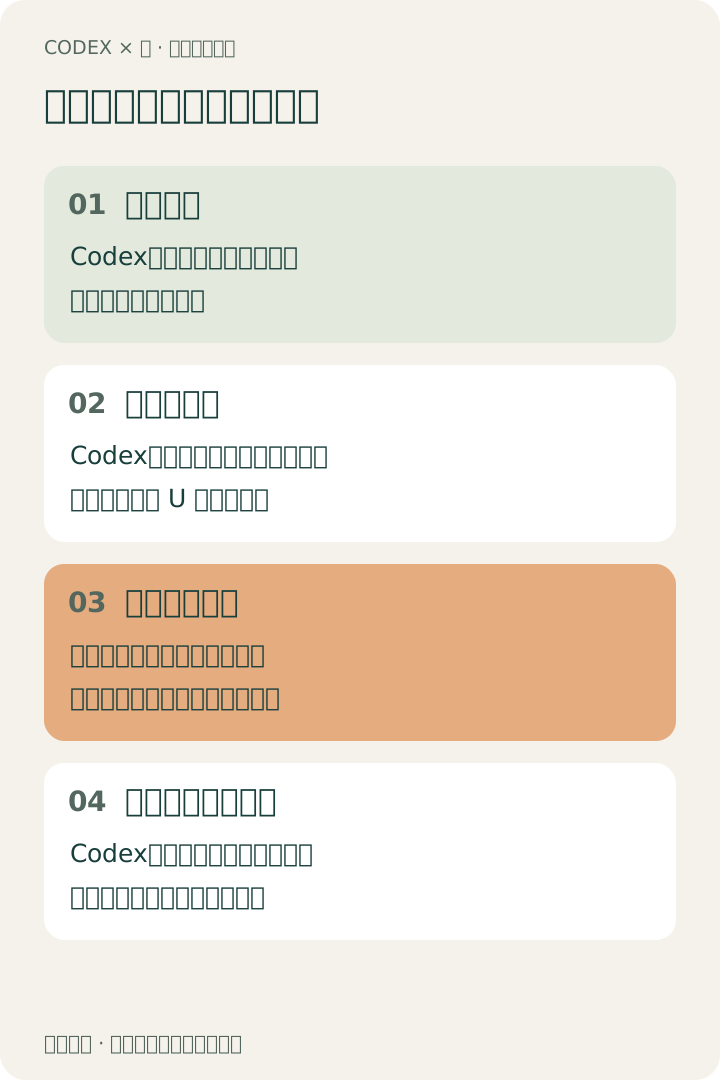
需要进入 BIOS 更新和修改设置时,仍然由我亲自动手。Codex 没有在我看不见的时候自动接管这个界面。
这里还有一个很生活化的插曲:键盘接在显示器上,开机时按快捷键没有反应。这样的障碍很难提前写进一份“完美教程”,我们只能根据现场情况再调整。
更新 BIOS 后,问题并没有立刻解决。真正起作用的是后面改了一个选项,让 Windows 换一种方式找到那个“小保险箱”。保存并重启后,系统终于认出来了。
我没有因此学会 BIOS 的所有设置,但知道了这次改的是哪一项、为什么改,以及改完要怎样确认。这种理解程度,已经能让我更有把握地配合完成任务。
最有用的一次配合,发生在聊天“断线”之后
做到一半,我们遇到一个明显的问题:进入 BIOS 后,这台电脑就不能继续开着聊天了。
如果助手还不停地说“打开下一页,拍照发我”,对我来说就很别扭。我需要的是一套能带走的步骤。
后来,我们把已经确认的机器信息、做过的操作、还没解决的问题,整理成一张“交接单”。我在另一台电脑上继续和 agent 看 BIOS 照片;设置完成、回到 Windows 后,再让原来的 Codex 接着检查。
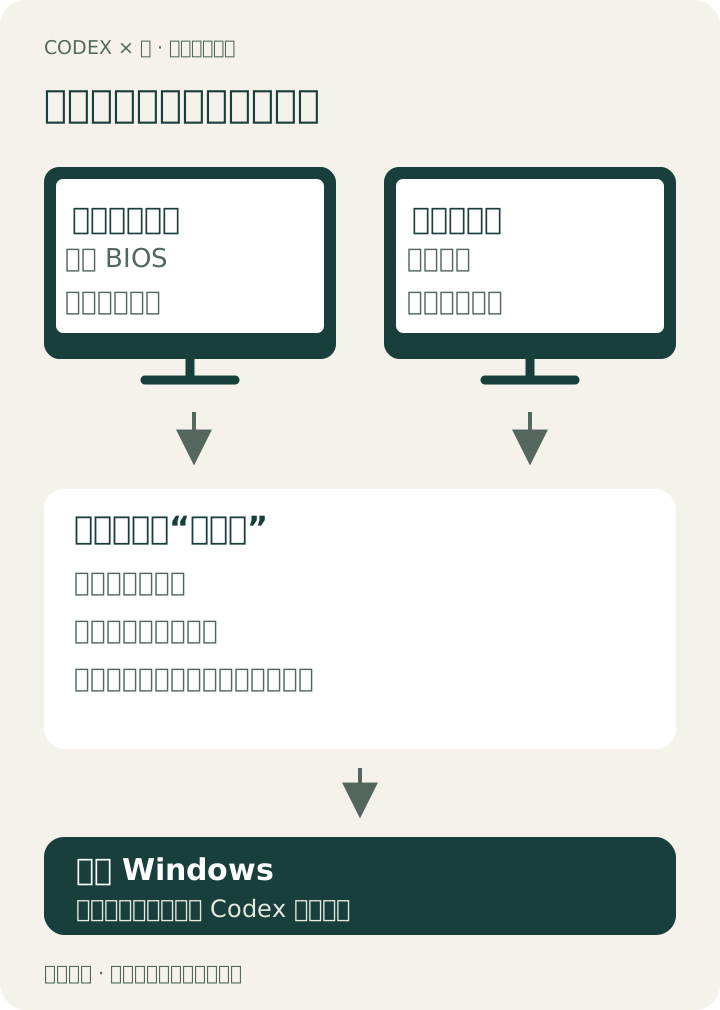
这让我觉得,“电脑管家”还有一项很重要的能力:记得事情做到了哪里。
它需要分清楚哪些是已经验证过的事实,哪些只是猜测;下一位助手接手时,也不该让我重新讲一遍,更不该再做一次已经完成的更新。
能把任务接下去,比一直给出新建议更有用。
“看起来好了”,还要再验一次
TPM 恢复正常后,系统里原来的“不符合升级条件”提示还可能停留在旧结果上。Codex 重新运行了兼容性检查,并核对检测时间,才确认这次真的通过了。
安装完成后,我又回到聊天里说了一句:“貌似更新完了。”
它继续检查,确认当前确实已经是 Windows 11 专业版,系统已激活,TPM 正常,安装流程也已经结束。我们还抽查了原来的工作目录和几款常用软件程序,确认它们仍然存在。
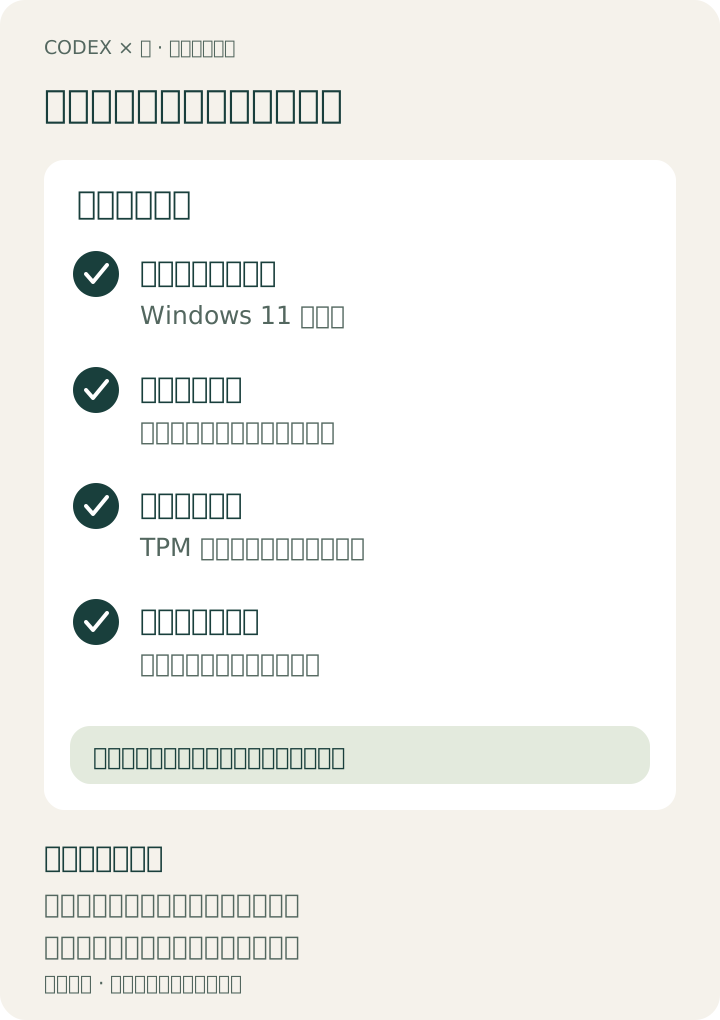
这里有个分寸需要保留:程序文件还在,不等于每个软件的每项功能都测试完了。完整的工作环境是否正常,仍要在后续使用中确认。
同样,升级时要保留软件,就应从原来的 Windows 内启动安装,并在确认页面看清楚“保留个人文件和应用”。不能为了赶紧完成,就接受只保留文件的选项。
我想要的电脑管家,应该一直记得最开始的要求,而不是只在最后告诉我“新系统装上了”。
下次遇到陌生的电脑问题,我会这样开口
经历这次升级后,我不再觉得一定要先把问题翻译成专业术语,才能向 AI 求助。
我会先说清楚目标和不能接受的结果,再让它检查现状、解释方案。下面这段可以直接改成自己的任务:
我想完成【具体目标】,但不熟悉相关技术。
请先检查这台电脑的实际情况,用白话告诉我问题在哪里。
必须保留【重要文件、已安装软件或其他不能动的东西】。
需要重启、清空数据或进入我无法继续聊天的界面前,先说明影响,并把完整步骤和返回方法整理给我。
每完成一项修改,都重新检查结果。最后告诉我哪些已经确认,哪些还需要我实际使用来验证。
对我来说,Codex 在这次经历里已经开始承担“电脑管家”的一部分工作:帮我看清问题、准备工具、整理步骤、保存上下文,再把结果核实一遍。
它还有会判断错、需要权限、不能替我完成现场操作的时候。这些边界并没有让协作失去价值。它们提醒我,好的助手要把边界讲清楚,也要知道怎样和人配合。
我不用把自己变成电脑维修员,也能在助手的帮助下,把一件原本不敢动手的事做完。
遇到同型号问题?展开查看这次的关键设置与官方资料
这部分用于对照,不是所有电脑通用的操作教程。普通读者读到这里,已经看完了完整故事。
- 机器:零刻 SER8,AMD Ryzen 7 8845HS,32GB 内存,原系统为 Windows 10 专业版。
- BIOS:从 15.08 更新到
V035.P8C0M0C15.16。官方说明主要针对 Windows/AMD 驱动兼容性,不是保证解决 TPM 的通用补丁。 - 实际生效的修改:
Advanced → AMD CBS → SOC Miscellaneous Control → Trusted Platform Module,从Auto改为Enable ASP fTPM。 - 保持原值:
Pluton Security Processor = Auto,Security Device Support = Enable。没有清除 TPM,也没有恢复全部 BIOS 默认值。 - 操作前:本机 C、D 盘均未加密。如果你的电脑有设备加密或 BitLocker,先妥善保存恢复密钥,再评估 TPM 相关修改。
- 检测结果:AMD TPM 2.0 恢复识别并就绪,新的 Windows 11 兼容性评估通过。TPM 查询中的待重启标志当时仍存在,被单独记为安装前复核事项。
- 最终系统:Windows 11 专业版 25H2,已激活。安装向导没有逐屏记录,文件和软件只做了抽查。
- Secure Boot:这台电脑支持但未开启,本次没有修改;不能把“未开启”与“不支持”混为一谈。
更新 BIOS 可能有风险,并非每个人都需要这一步。一定核对准确机型和固件来源,保持供电,不要把本机设置跨型号照搬。
参考资料:零刻官方 BIOS 更新说明、同型号 TPM 排查经历、微软:刷新升级资格检查、微软:安全启动要求、微软:保留文件与应用的升级方法。
记录的是 2026 年 9 月 30 日的真实升级经历,2026 年 10 月 1 日改写为图文分享。文章由本人经历与检查记录整理,使用 Codex 辅助写作。封面为 AI 概念插画,其余配图为过程示意,均不是 BIOS 或安装向导的真实截图。
Comments